sharelink247
Click vào link cuối bài viết để xem video nhé
Showing posts with label apple. Show all posts

Monday, March 24, 2014

Loại bỏ các ứng dụng không mong muốn khỏi iPhone

Click vào link cuối bài viết để xem video nhé

Với hơn 1 triệu ứng dụng trên kho ứng dụng App Store của Apple, bạn có thể dễ dàng bỏ ra hàng tiếng đồng hồ để duyệt và tải về những trò chơi tốt nhất, những ứng dụng dành cho công việc và giải trí... Tuy nhiên, các ứng dụng đó có thể khiến cho iPhone trở nên chậm chạp nếu bạn tải về “vô tội vạ”, đặc biệt là các ứng dụng, trò chơi nặng về đồ họa, có dung lượng lớn.


Do đó, nếu ứng dụng nào bạn không sử dụng thì nên gỡ bỏ để cải thiện tốc độ của máy cũng như tăng thêm dung lượng lưu trữ. Bài viết sẽ hướng dẫn người dùng gỡ bỏ những ứng dụng không mong muốn khỏi điện thoại iPhone. Để thực hiện, bạn thao tác theo các bước dưới đây. 
Gỡ bỏ từ chính điện thoại
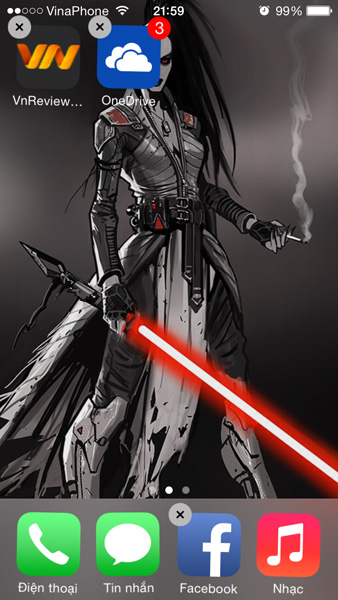
1. Từ màn hình Home của iPhone, chạm và giữ ngón tay của bạn vào bất kỳ biểu tượng ứng dụng nào trong vài giây. Các biểu tượng đó sẽ bắt đầu rung lắc. 

2. Chạm vào dấu “x” nằm ở góc trên cùng bên trái của ứng dụng mà bạn muốn xóa.
3. Chọn Delete để xóa ứng dụng đó khỏi máy. 

Từ iTunes 
1. Mở iTunes trên máy tính PC hoặc Mac
2. Lựa chọn iPhone từ góc trên cùng bên phải màn hình 

3. Chọn Apps (các ứng dụng)

4. Lựa chọn màn hình Home mà bạn thích chỉnh sửa 

5. Xóa bất kỳ ứng dụng nào không mong muốn mà bạn kích vào dấu “x” nhỏ ở đỉnh bên trái của biểu tượng tương ứng. 

6. Mỗi khi bạn xóa sạch các ứng dụng mà bạn không muốn sử dụng nữa, bạn kích vào Apply để lưu lại những gì bạn vừa thay đổi. 
»»  read more

iPhone 5S đọ ảnh với Gionee E7

Click vào link cuối bài viết để xem video nhé

Dù có 8 megapixel, nhưng iPhone 5S là một trong những chiếc smartphone chụp auto tốt nhất hiện nay.

iPhone 5S đọ ảnh với Gionee E7
Dù có 8 megapixel, nhưng iPhone 5S là một trong những chiếc smartphone chụp auto tốt nhất hiện nay. Trong khi đó, Gionee E7 mới xuất hiện với nhiều cải tiến về điểm ảnh, cảm biến.

Đây là một bức ảnh zoom chụp từ iPhone 5S . Tất cả ảnh so sánh trong loạt dưới đây đều để chế độ tự động, không tùy chỉnh. Ảnh từ iPhone 5S nghiêng về tông ấm.

Gionee E7 với màu lạnh.

Bảng tiến sỹ trong Kinh thành Huế.

Góc chụp tương tự trên E7.

Chụp lấy nét vào bông hoa trên E7.

Ảnh của 5S.

Đây là ảnh cắt ra từ bức hình trên của iPhone 5S.

Cùng ảnh cắt ra, nhưng với camera 16 megapixel, ảnh của E7 trông chi tiết hơn.

Ảnh chụp lại một bức tranh sơn dầu.

Góc chụp tương tự với E7
»»  read more

15 mẹo hay cho người dùng iPhone

Click vào link cuối bài viết để xem video nhé

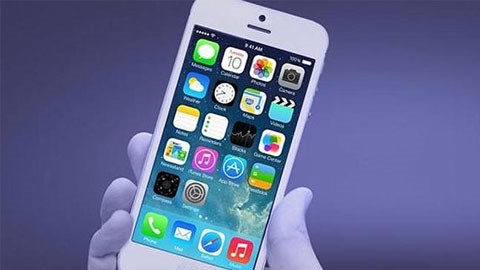
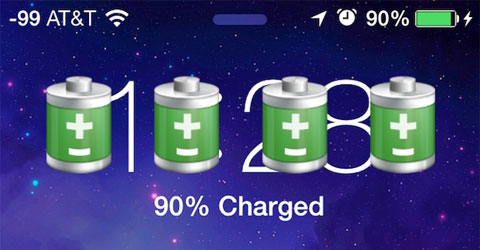
Trang công nghệ BGR đã tổng hợp 15 mẹo hay (tip) giúp cho chiếc iPhone của bạn có thể kéo dài thời gian sử dụng pin khá hiệu quả.


iPhone 5S tuy có hiệu năng tốt hơn nhưng dung lượng pin vẫn là trở ngại lớn
Sau nhiều năm phát triển, thời lượng pin vẫn là vấn đề lớn cần cải thiện đối với điện thoại thông minh. Công nghệ sản xuất pin luôn được cải tiến, nhưng không thể bắt kịp tốc độ liên tục ra mắt các mẫu smartphone mới có màn hình lớn hơn, nhưng lại mỏng và nhẹ hơn các thế hệ trước, do đòi hỏi của người tiêu dùng.


Đặc biệt đối với các mẫu iPhone mới thì dường như pin luôn là thách thức lớn do không gian bên trong iPhone mới càng bị thu hẹp và hệ sinh thái iOS mới ngày một thêm nhiều tính năng, nên thời gian sử dụng càng bị hạn chế. So với các thế hệ trước đây, iPhone 5S mới của Apple đã có cải thiện nhiều về dung lượng pin. Tuy nhiên, cho dù thời gian sạc pin có kéo dài hơn nhưng thời gian sử dụng cũng không tăng thêm được bao nhiêu.

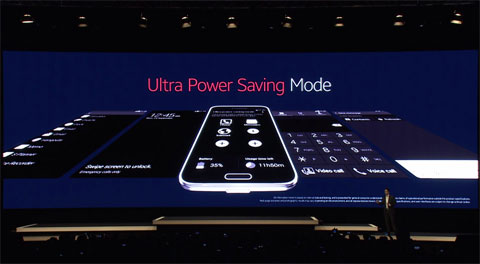
Galaxy S5 với tính năng tiết kiệm pin mới

Đó cũng là lý do mà tại sao Galaxy S5 của Samsung có tính năng tiết kiệm pin (ultra power-saving) mới đã nhận được đánh giá khá cao từ phía người dùng. Theo nhà sản xuất công bố, khi bật tính năng này, Galaxy S5 cho khả năng chờ (standby) lên tới 24 giờ chỉ với 10% pin còn lại.


Dưới đây là 15 TIP để tăng thời gian sử dụng pin cho iPhone:

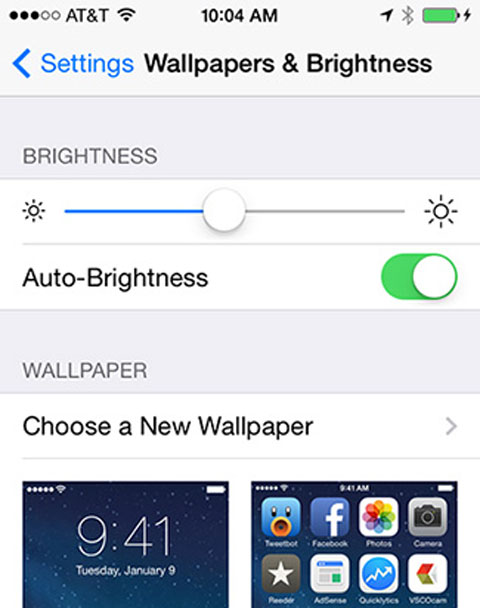
1. Giảm bớt độ sáng màn hình và hủy tính năng “Tự động chỉnh sáng” (Auto-Brightness)
Chọn Settings > Wallpapers & Brightness


2. Dừng kích hoạt tính năng “Raise to Speak” của Siri
Chọn Settings > General > Siri

3. Hủy tính năng tự động tải về âm nhạc (music) hay ứng dụng (app), và cập nhật tự động ứng dụng (automatic app updates) trong iTunes và từ App Store
Chọn Settings > iTunes & App Store

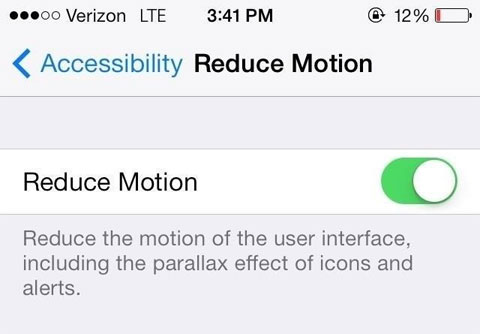
4. Kích hoạt tính năng “Giảm chuyển động” (Reduce Motion) của hiệu ứng rung parallax
Chọn Settings > General > Accessibility


5. Tắt tính năng rung nếu thấy không cần thiết
Chọn Settings > Sounds

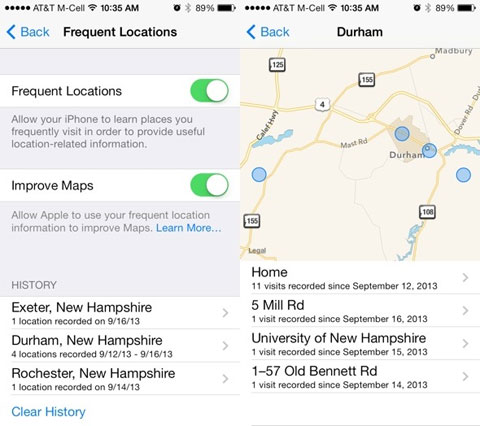
6. Hủy tính năng “Quét định vị liên tục” (Frequent Locations)
Chọn Settings > Privacy > Location Services > System Services


7. Tắt hỗ trợ mạng 4G/LTE nếu nhà mạng chỉ phủ sóng mạng tốc độ thấp hơn như 3G
Chọn Settings > Cellular

8. Bật kết nối Wi-Fi trong khu vực có sóng Wi-Fi
iPhone sẽ tiêu hao ít pin hơn khi sử dụng Wi-Fi so với mạng 3G hay 4G/LTE


9. Tắt kết nối Wi-Fi nếu ngoài vùng phủ sóng mạng không dây này

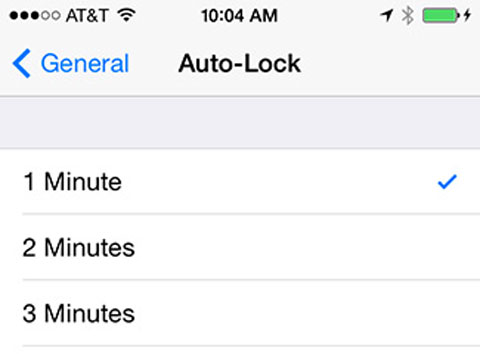
10. Giảm thời gian tự động khóa (Auto-Lock) xuống còn khoảng 1 phút
Chọn Settings > General


11. Tắt giao thức Bluetooth nếu không sử dụng phụ kiện kết nối tầm ngắn này
Chọn Control Center > Bluetooth Off

12. Hủy tính năng AirDrop nếu không dùng
Chọn Control Center > AirDrop Off

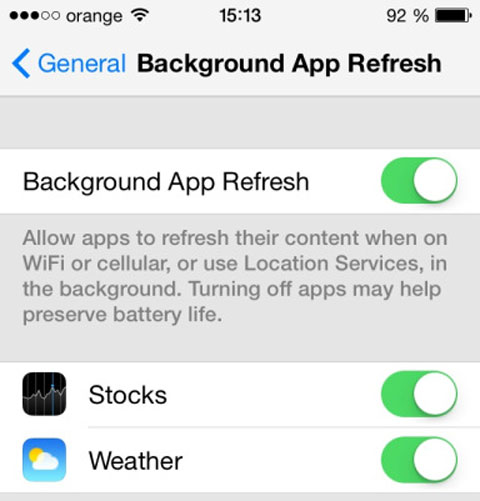
13. Ngừng kích hoạt tính năng “Tự động làm mới dữ liệu ứng dụng chạy ngầm” (background data refreshing)
Chọn Settings > General > Background App Refresh


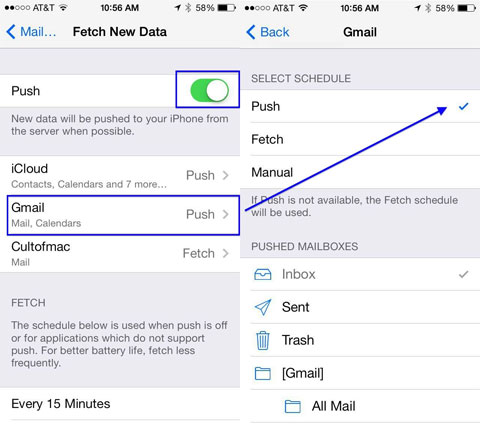
14. Thiết lập email về chế độ “fetch” thay vì chế độ “push”
Chọn Settings > Mail, Contacts & Calendars > Fetch New Data


15. Các mẹo khác như bật kết nối “Trên máy bay” (Airplane) để tắt các kết nối mạng, hay dừng cập nhật các dữ liệu di động…
»»  read more

5 cách tăng dung lượng trống cho iPhone và iPad

Click vào link cuối bài viết để xem video nhé

Các bức ảnh, ứng dụng và file nhạc trên iPhone của bạn chắc chắn sẽ gây tốn rất nhiều bộ nhớ của iPhone và iPad. Song, nếu biết sử dụng các dịch vụ đám mây và nếu biết lựa chọn nội dung số trên iOS một cách hợp lý, bạn sẽ không phải lo về vấn đề bộ nhớ khi tận hưởng iPhone.

1. Xóa tin nhắn
Các ứng dụng, file nhạc, video và ảnh chụp chắc chắn sẽ chiếm nhiều bộ nhớ nhất trên iPhone và iPad của bạn, song các tin nhắn cũng có thể chiếm tới vài trăm megabyte – đặc biệt là nếu bạn thường xuyên gửi tin nhắn đa phương tiện (ảnh, video) qua iMessage.
Để giải quyết vấn đề này, bạn có thể xóa tin nhắn từ ứng dụng Tin nhắn (Message). Hãy trượt tay từ bên trái sang bên phải khi đang ở trên màn hình lựa chọn cuộc hội thoại và chọn nút Xóa (Delete). Cách làm này sẽ xóa toàn bộ cuộc hội thoại khỏi ứng dụng tin nhắn.
Nếu muốn xóa từng tin nhắn độc lập trong mỗi cuộc hội thoại, bạn có thể mở cuộc hội thoại này, giữ tay trên tin nhắn, chọn mục Thêm… (More…)ở phía bên trái nút Sao chép (Copy).
Sau đó, đánh dấu các tin nhắn mà bạn muốn xóa và chọn biểu tượng thùng rác ở góc dưới bên trái màn hình.
2. Sao lưu rồi xóa file ảnh và video đã chụp từ máy
Gần như tất cả người dùng iPhone đều có lúc sử dụng camera để lưu giữ lại một khoảnh khắc đáng nhớ, song việc chụp nhiều ảnh sẽ khiến bộ nhớ iPhone nhanh chóng bị lấp đầy. Thật may mắn, bạn có thể sử dụng các dịch vụ đám mây như DropBox, SkyDrive và OneDrive để lưu trữ các bức ảnh chụp của mình lên đám mây, hoặc copy sang thiết bị khác và xóa các bức ảnh này khỏi iPhone.
Lựa chọn hợp lý nhất để sao lưu ảnh chụp từ iPhone và iPad sẽ là iCloud (thông qua tính năng Photo Stream), do dịch vụ này được tích hợp sẵn vào iOS. Tuy vậy, cần phải lưu ý rằng iCloud sẽ không lưu ảnh của bạn vĩnh viễn lên đám mây, thay vào đó các ảnh chụp trong 30 ngày gần nhất sẽ được lưu vào mục Photo Stream trên máy chủ của Apple. Bạn sẽ phải thực hiện copy thủ công ảnh chụp từ Photo Stream sang các thư mục khác trong Windows.
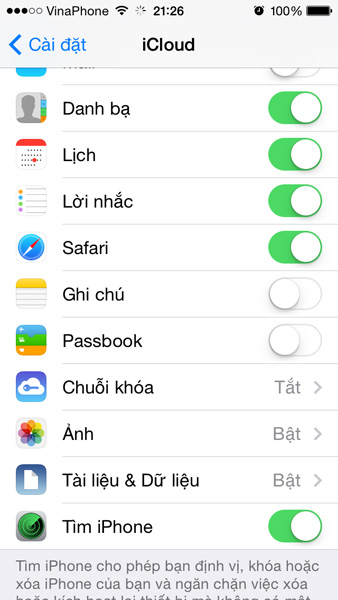
Để bật tính năng lưu ảnh cho iCloud, vào ứng dụng Cài đặt / iCloud / Ảnh (Settings / iCloud /Photos) và bật tùy chỉnh này.
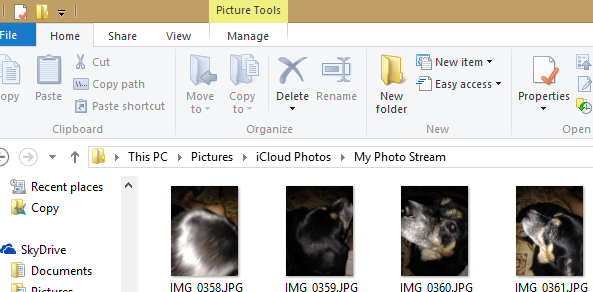
Sau đó, cài đặt ứng dụng iCloud nền Windows từ trang chủ của Apple. Sau khi cài đặt ứng dụng này lên Windows, iCloud sẽ tạo ra một thư mục lưu ảnh ở vị trí bạn đã chọn. Bạn sẽ cần copy thủ công ảnh từ thư mục này sang các thư mục khác trên Windows. Sau 30 ngày hoặc khi vượt qua giới hạn 1.000 bức ảnh, iCloud sẽ tự động xóa các bức ảnh cũ nhất của bạn.
Bạn cần phải copy thủ công ảnh lưu tại thư mục iCloud mặc định sang các thư mục lưu trữ trên Windows, bởi ảnh lưu trên iCloud sẽ bị xóa sau 30 ngày.
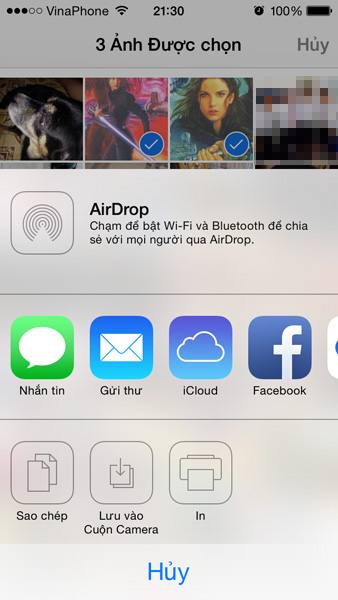
Do Photo Stream sẽ tập trung tất cả các bức ảnh từ tất cả các thiết bị iOS của bạn, bạn cũng có thể lưu ảnh từ iPhone 5s của mình lên iPad Air, iPod Touch 5 hoặc các thiết bị iOS khác. Truy cập vào mục Kho ảnh của tôi (Photo Stream) trong ứng dụng Ảnh (Photos) trên thiết bị mà bạn muốn dùng để lưu trữ, lựa chọn các bức ảnh, nhấn vào nút chia sẻ (hình vuông có mũi tên hướng lên) rồi chọn Lưu vào cuộn camera (Save to Camera Roll).
Như đã nói ở trên, do iCloud sẽ chỉ lưu ảnh trong 30 ngày với giới hạn là 1.000 ảnh, lựa chọn hợp lý hơn đối với người dùng muốn lưu ảnh vĩnh viễn lên đám mây (không bị giới hạn ngày, số lượng, chỉ bị xóa khi bạn ra lệnh xóa) sẽ là các dịch vụ đám mây khác như Google Drive, Microsoft OneDrive (tên gọi cũ là SkyDrive) và DropBox.
Tất cả các ứng dụng kể trên đều có tùy chọn tự động lưu ảnh chụp từ iPhone và iPad ngay sau khi ảnh được chụp. Ví dụ, ứng dụng OneDrive đặt tùy chọn này trong mục Thiết đặt / Sao lưu Cuộn phim. DropBox và Google Drive cũng có các tùy chọn tương tự trong ứng dụng iOS của mình.
3. Xóa bớt nhạc và sử dụng tính năng lưu trữ đám mây của iTunes
Rất nhiều người nghe nhạc trên iPhone và iPad, song nếu bạn quyết định mang theo thư viện nhạc của mình mọi lúc mọi nơi, một nghìn bài hát dung lượng 5MB sẽ tiêu tốn của bạn tới 5GB bộ nhớ. Do đó, tùy chọn dễ dàng nhất cho bạn sẽ là sử dụng dịch vụ đám mây đi kèm với iTunes.
Cụ thể hơn, bạn có thể chơi trực tiếp các bài hát đã mua qua iTunes trên iPhone, iPad và iTunes, bất kể là chúng có được lưu trên máy của bạn hay không.
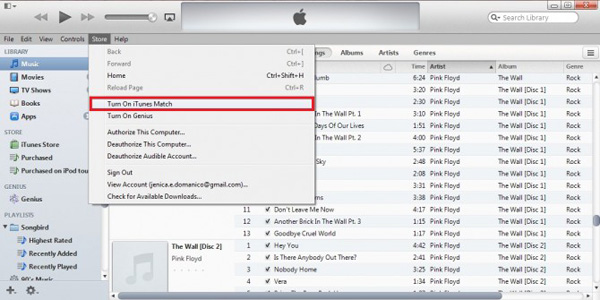
Nếu không mua nhạc từ iTunes, bạn có thể mua gói dịch vụ iTunes Match để sao lưu nhạc của mình. Với giá 25 USD/năm (khoảng 530.000 đồng), bạn có thể lưu tối đa 25.000 bài hát lên iTunes Match và có thể dùng iPhone, iPad hoặc iTunes trên Windows phát toàn bộ thư viện nhạc của mình. Bạn cũng có thể tải về các bài hát có trong thư viện từ dịch vụ này xuống thiết bị, với mức chất lượng là AAC 256kps (tương đương với nhạc bán qua iTunes).
4. Xóa ứng dụng không dùng tới
Các ứng dụng như Facebook, Skype hay Instagram có thể là "cần thiết" trong quá trình sử dụng hàng ngày của bạn, song chắc chắn bạn đang có một vài ứng dụng "thừa" ở trên máy. Ví dụ, nếu bạn bè của bạn chủ yếu sử dụng Viber và Skype, ít người dùng LINE hay WeChat, bạn có thể xóa LINE và WeChat đi để tiết kiệm bộ nhớ.
Để xóa ứng dụng, nhấn và giữ tay trên biểu tượng ứng dụng rồi chọn biểu tượng hình chữ X màu đỏ xuất hiện ở góc trên bên phải. Bạn nên đặc biệt lưu ý tới các trò chơi như Infinity Blade III hoặc Call of Duty: Strike Team, bởi chúng sẽ chiếm tới hơn 1GB vùng nhớ trên máy.
5. Xóa nội dung ứng dụng
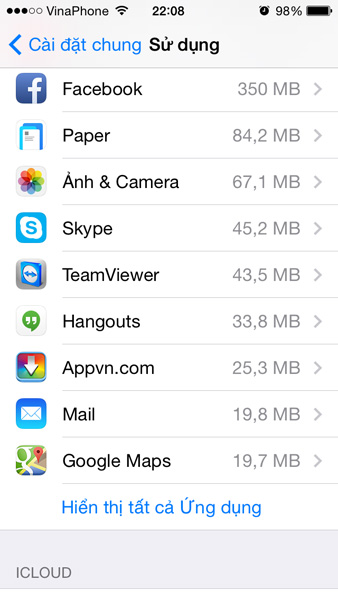
Ứng dụng Facebook trên iOS chỉ có dung lượng cài đặt là 105MB, song chỉ sau một thời gian sử dụng, ứng dụng này sẽ chiếm tới vài trăm MB bộ nhớ vì đã lưu các nội dung tạm lên thiết bị của bạn. Rất tiếc, Apple không cung cấp một tùy chọn cụ thể để xóa nội dung ứng dụng, do đó bạn sẽ phải sử dụng "mẹo" sau: xóa ứng dụng Facebook rồi cài lại từ App Store. Bằng cách này, bạn sẽ giải phóng được phần bộ nhớ bị Facebook chiếm giữ bằng các dữ liệu sử dụng. Bạn cũng có thể áp dụng mẹo này cho các ứng dụng của bên thứ 3 khác.
Nếu bạn đang lưu trữ một lượng lớn các nội dung của riêng mình như sách, báo đã mua trên Newsstand hoặc các bản nhạc "nháp" trong GarageBand, hãy dành thời gian rà soát lại và xóa đi các nội dung không còn cần dùng tới nữa.

»»  read more

18 ốp lưng cho iPhone sẽ làm bạn... thèm “nhỏ dãi”
Click vào link cuối bài viết để xem video nhé

Những chiếc ốp lưng này sẽ là phụ kiện hoàn hảo cho người dùng iPhone "mê" ăn uống.

Ngày nay, thị trường ốp lưng điện thoại đang phát triển cực kì nhanh chóng để đáp ứng nhu cầu bảo vệ thiết bị của người dùng. Các nhà sản xuất cũng có vô số các đề tài để chọn làm cảm hứng thiết kế, trong đó không thể không kể đến nguồn cảm hứng vô tận là đồ ăn và giờ đây, những người dùng iPhone sẽ có thêm nhiều lựa chọn hơn nữa cho chiếcsmartphone của mình.
1. Foodie Smartphone Covers
Có lẽ cũng không quá khó để đoán ra đất nước sản xuất ra chiếc ốp lưng cực kì độc đáo và ngon mắt này. Nếu bạn yêu thích sushi, đây sẽ là một phụ kiện tuyệt vời cho “dế yêu”.
2. Cupcake Phone Cases
Bộ sưu tập ốp lưng này là thành quả của nhà thiết kế có tên Danielle London. Chúng được tung ra thị trường dành riêng cho một số dòng máy chạy Android , tuy nhiên, chúng cũng vừa với iPhone và điện thoại BlackBerry.
3. Crustacean Smartphone Cases
Ốp lưng hoàn hảo cho fan “ruột” của món tôm hùm và... thích gây sự chú ý.
4. Coffee Cup-Inspired Smartphone Covers
Có chất liệu cấu thành từ cao su, ốp lưng cốc cà phê được người dùng yêu thích bởi độ bền khó tin. Bên cạnh đó, phần “tay cầm” của chiếc cốc này cũng có thể được tận dụng là nơi cuộn dây tai nghe rất gọn gàng.
5. Delectable Dessert Phone Covers
Thêm một chiếc ốp lưng “ngon mắt” đến đất nước mặt trời mọc.
6. Edible-Inspired iPhone Skins
Nhìn chẳng khác gì một bàn tiệc thịnh soạn với vô số món ăn.
7. Frosted Phone Covers
Có thể bạn sẽ thấy bất ngờ khi biết đây là những chiếc ốp lưng được làm thủ công hoàn toàn. Cụ thể tất cả những gì bạn cần là súng bắn silicon, một chiếc ốp lưng truyền thống và một số phụ kiện trang trí.
8. Frozen-Snack Smartphone Cases
Chiếc ốp lưng mô phỏng hoàn hảo hình dáng của một cây kem.
9. Edible Smartphone Protectors
Điểm khác biệt nhất ở chiếc ốp lưng này đó là nó hoàn toàn có thể... ăn được.
10. Melting Chocolate Phone Protectors
Trong những ngày hè nóng nực, chiếc ốp lưng mà bạn đang thấy chắc chắn sẽ làm người khác phải... thèm thuồng.
11. Fishy Phone Cases
Màu sắc tươi tắn và cực kì chân thực của chiếc ốp lưng này sẽ làm cơn đói của bạn thêm phần dữ dội.
12. Deep-Fried Phone Protectors
Ốp lưng mỳ xào mang đậm hương vị Á Châu.
13. Meaty iPhone Sleeves
Giờ thì cùng quay trở về với ẩm thực phương Tây cùng thịt xông khói.
14. Waffle-Like Phone Cases
Đây là thiết kế ốp lưng độc quyền của... hãng giày nổi tiếng Vans.
15. Sushi iPhone Sleeves
Ẩm thực Nhật Bản có vẻ là một đề tài vô tận được các nhà thiết kế tận dụng.
16. TV Dinner iPhone Cases
Bữa trưa với gà tây thì sao nhỉ?
17. Cocoa Smartphone Covers
Valentine tới bạn có thể chọn chiếc ốp lưng này cho “nửa kia” yêu công nghệ!
18. Confectionery Phone Cases
Bánh cupcake, kem ốc quế, kẹo mút, đâu là món tủ của bạn?
»»  read more